收录流程(Telegram Bot)
rustSearch 的资源收录通过 Telegram Bot 完成:任何人都可以私聊 Bot 提交群组/频道,经过「拉 Bot 入群 + 人机验证」确认后,目标即被收录进入搜索库,可被全网用户检索。
流程总览
私聊 Bot 提交 @用户名 / t.me 链接
        ↓ pending_join(待入群)
将 Bot 拉进群 / 频道
        ↓ pending_admin(待设为管理员)
将 Bot 设为管理员
        ↓ pending_verify(待人机验证)
私聊完成人机验证
        ↓
  indexed(收录成功) / rejected(验证失败超限)
前置准备:BotFather 勾选管理员权限
拉机器人进群前必须先完成本步,否则把机器人拉进群/频道时,Telegram 的群组和频道选择列表里看不到任何目标。
- 打开 @BotFather → 发送
/mybots→ 选择你的机器人 → Bot Settings - 进入 Group Admin Rights,把里面所有权限项全部勾选
- 进入 Channel Admin Rights,同样把所有权限项全部勾选
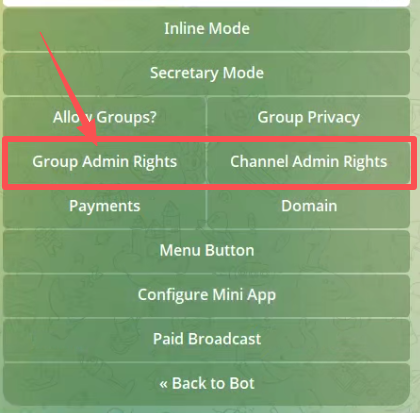
两项全部勾选后,拉机器人进群时才会正常显示群组和频道列表。
生效延迟:30 分钟 ~ 2 小时
全部勾选保存后,需要等待 30 分钟到 2 小时才会生效(Telegram 客户端缓存刷新)。期间列表仍不显示属于正常现象,请耐心等待,不要反复开关设置(反复修改会重置等待时间)。
提示
同一面板的 Allow Groups? 需保持开启(默认开启),否则机器人无法被拉进任何群组。
第一步:提交收录申请
- 私聊 Bot,直接发送群组/频道的
@用户名或https://t.me/用户名链接 - Bot 回复收录引导消息,并附「➕ 点击将机器人添加到群组」按钮
规则说明:
- 同一提交人对同一目标,同时只允许一条进行中的申请(重复提交会提示已有申请在途)
- 目标已被收录时,直接展示详情卡片,不重复收录
- 普通关键词仍走搜索——只有
@开头或含t.me/的链接才会触发收录申请
第二步:将 Bot 拉进群/频道并设为管理员
- 点击引导消息中的按钮(或手动)将 Bot 拉进目标群/频道
- 将 Bot 设为管理员,所需最小权限:
| 目标类型 | 所需权限 |
|---|---|
| 群组 | 删除消息、邀请用户、置顶消息 |
| 频道 | 发布消息、邀请用户 |
状态自动推进:
- Bot 已入群但不是管理员 → 群内提示设置管理员
- Bot 已是管理员 → 直接进入验证环节
- Bot 被移出 → 申请回退「待入群」,重新拉入后可继续
- Bot 被降权(取消管理员)→ 回退「待管理员」并再次提示
- 群用户名中途变更不影响流程(系统按群 ID 匹配);同一目标多人提交时逐条推进、逐人私信
第三步:收录验证(人机验证)
Bot 成为管理员后,系统私信提交人下发人机验证,防止恶意批量提交:
| 验证类型 | 形式 | 说明 |
|---|---|---|
| 数字验证码 | 私聊答题 | 直接回复数字答案 |
| 图片字符 | 私聊答题 | 识别图片中的字符并回复 |
| 滑块拖动 | Mini App 网页 | 点击按钮进网页完成滑块拼图 |
| 点选文字 | Mini App 网页 | 点击按钮进网页按序点选文字 |
| Google reCAPTCHA | Mini App 网页 | Google「我不是机器人」人机验证 |
验证规则:
- 验证方式由后台「人机验证」配置决定(开关 / 类型 / 有效期);关闭验证时免验证直接收录
- 未配置 Mini App 公网地址时,网页类验证自动降级为私聊图片字符
- 答对 → 收录成功(状态
indexed,资源进入索引链路、可被搜索) - 答错 → 可重试,单个挑战最多错 5 次,超限申请被拒绝(
rejected) - 挑战超时 → 系统自动下发新题
- 收录落地前,系统会硬检测 Bot 仍是目标群/频道管理员,否则回退「待管理员」
Google reCAPTCHA 申请教程
选择 google_recaptcha 验证类型前,需要先到 Google 申请一对密钥(免费):
- 打开申请地址:https://www.google.com/recaptcha/admin/create(需登录 Google 账号)
- 注册新站点:
- 标签:随意填写(如你的站点名称)
- reCAPTCHA 类型:按后台「人机验证」面板的提示选择
- 域名:填写你的 Mini App 域名(如
yourdomain.com,不带https://前缀)
- 提交后获得 站点密钥(Site Key) 和 密钥(Secret Key)
- 回到系统后台 → 「人机验证」配置:
- 验证类型选择
google_recaptcha - 分别填入 Site Key 与 Secret Key → 保存
- 验证类型选择
- 完成。用户验证时,前端用 Site Key 渲染 Google 验证组件;服务端自动调用
https://www.google.com/recaptcha/api/siteverify校验结果——Secret Key 只存服务端,不下发到网页。
收录之后:内容自动采集与实时热度
- Bot 以管理员身份监听已收录群/频道的消息,按收录规则(可配置:是否保留表情、广告/垃圾内容识别、禁搜关键词过滤)自动收录内容
- 消息事件经 RabbitMQ 实时投递,Worker 近实时计算「群/频道活跃度」热度评分,新内容秒级可被检索排序
- 未配置 RabbitMQ 时自动降级为定时周期聚合,不影响收录本身